
Gemini Notebook nghĩ giỏi.
Notebook OS đưa việc ra thành phẩm.
Gemini Notebook đọc và suy luận trên nguồn của bạn; phần chậm là lấy được việc ra khỏi đó — đúng chỉ dẫn mỗi lần, slide sửa được, nói thay vì gõ, một thư viện dễ tìm thứ mình cần. Notebook OS thêm lớp đó ngay trong trang bạn đang mở: Skills, Studio Recipes, Voice, Editable Deck và một Library gọn hơn — miễn phí, không cần tài khoản.
Miễn phí · Không cần thẻ tín dụng · Dùng chung tài khoản Gemini Notebook sẵn có của bạn
Ngay trong Gemini Notebook, không phải bên cạnh
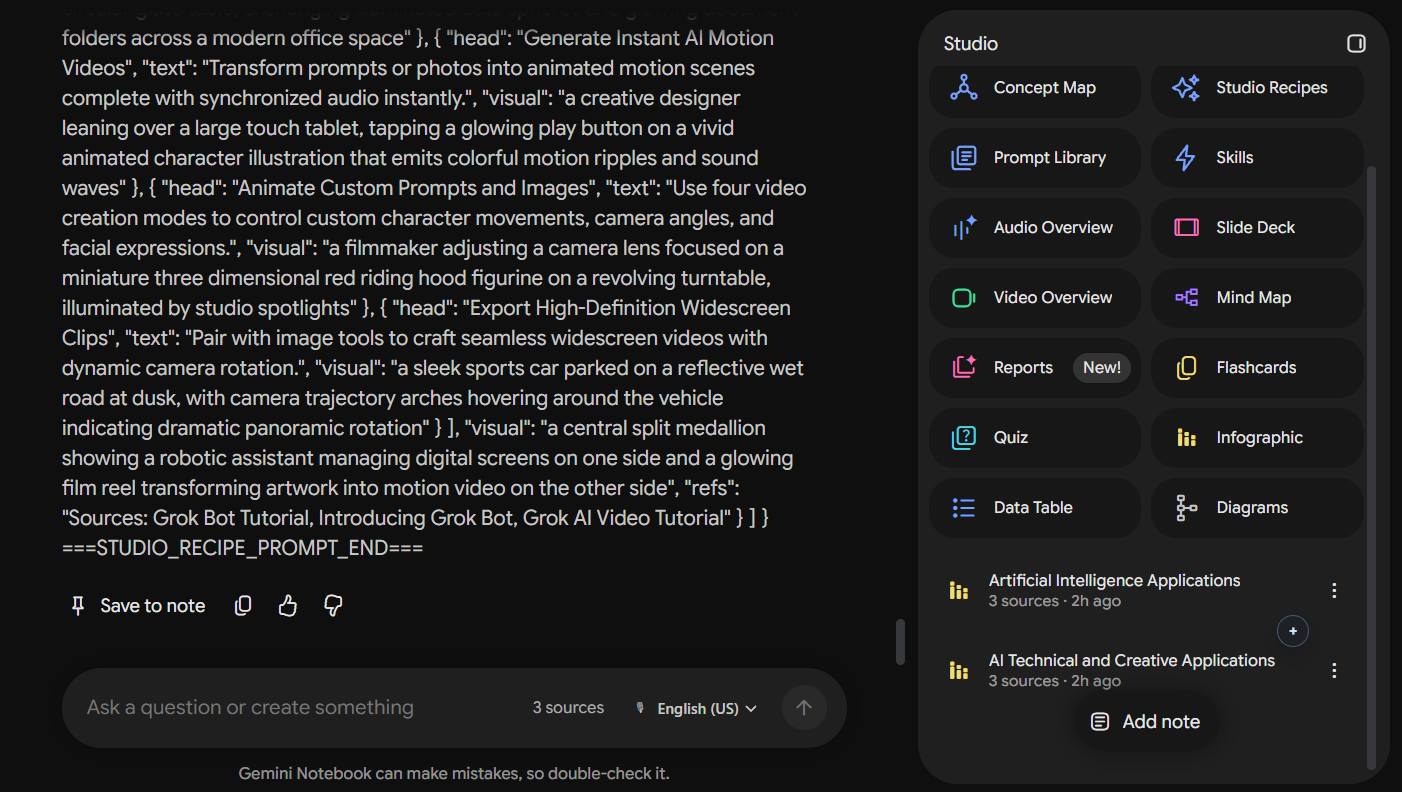
- 1Bảng Studio — Studio Recipes, Editable Deck, Term Drill, Diagram Studio. Chọn một recipe; hộp thoại Customize được điền sẵn.
- 2Nút mic cạnh ô chat — nhấp đúp Space rồi giữ; chữ nằm trong ô, chưa gửi gì.
- Bảng bên trên mọi tab — Note Studio, YouTube Search và Academic Search, Web Snip, Voice Brain Dump, đưa thẳng vào notebook.
- Trang Library — thư mục, thẻ, yêu thích, Hygiene Filter; notebook Featured và được chia sẻ nằm sau một chip.
Năm việc bản web không làm được,
do chính tiện ích vẽ ra.
Bộ slide mà chữ là chữ thật
- Gemini Notebook xuất slide dưới dạng ảnh. Notebook OS ghi file .pptx với text box thật.
- Sửa một con số, đổi font, dịch cả bộ slide — ngay trong PowerPoint.
Bảng Skills với một Skill vừa áp dụng: nguồn mà Gemini Notebook giờ đọc được.
Skills: cách bạn làm việc, lưu một lần, áp vào mọi notebook
- 25 quy trình dựng sẵn — công việc, nghiên cứu, giảng dạy, viết, lâm sàng — cộng với của riêng bạn.
- Một cú nhấp thêm Skill thành nguồn “Copied text”, nên mọi câu trả lời đều theo nó.
- Mỗi lần áp dụng, một Mastery Snapshot có ngày tháng được lưu lại.
Bộ chọn recipe ở tab Report — tên giữ nguyên như trong tiện ích.
Studio Recipes: 99 hướng dẫn sẵn cho mọi loại artifact
- Chọn loại artifact, chọn recipe; Notebook OS điền hộp thoại Customize giúp bạn.
- Audio, bộ slide, báo cáo, video, sơ đồ tư duy, thẻ ghi nhớ, trắc nghiệm, infographic, bảng dữ liệu.
- Bộ slide dài được tách thành từng đợt rồi nối lại thành một bộ hoàn chỉnh.
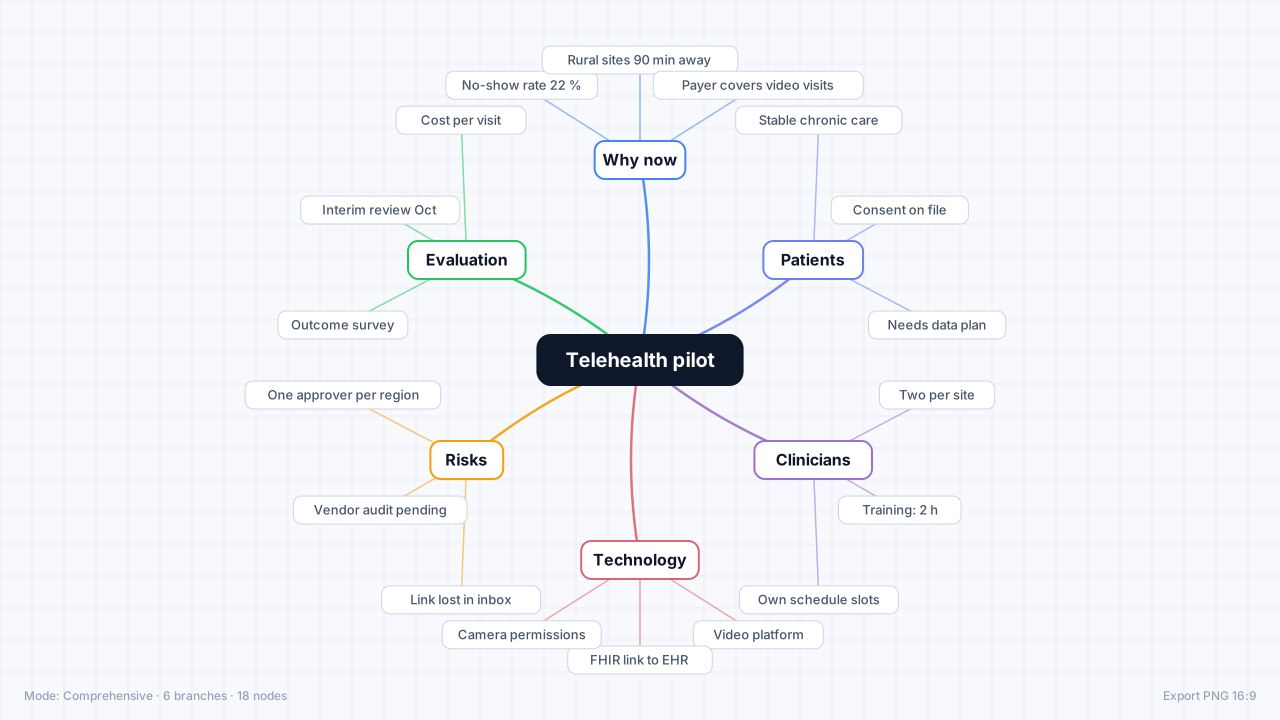
Bản đồ Comprehensive của notebook thí điểm telehealth, vẽ từ cấu trúc của nó.
Concept Map: một notebook, một bức tranh
- Sáu chế độ — Comprehensive, Overview, Hierarchy, Cause & Effect, Process, Compare.
- Kéo và zoom trên canvas; xuất PNG 16:9. Gói miễn phí: 5 lượt mỗi tháng; Pro: không giới hạn.
Mô phỏng ô chat với nút mic của Notebook OS, đang đọc dở câu.
Đọc vào ô chat — trên desktop
- Nhấn Space hai lần rồi giữ để nói; thả ra để dừng.
- Mọi ngôn ngữ Chrome nhận dạng được; chữ chèn đúng vị trí con trỏ.
- Âm thanh ở lại dịch vụ nhận dạng giọng nói của Chrome; Notebook OS không lưu.
Chọn việc của bạn, xem recipe và đầu ra
- Work & businessBản ghi âm buổi họp một tiếng thành biên bản, có người phụ trách và hạn chótMeeting minutes & action items · Meeting Minutes & Action TrackerBáo cáo biên bản + bảng việc cần làm ngay trong notebook
- Work & businessHai mươi tệp PDF chính sách thành một trang để giám đốc của bạn ra quyết địnhDecision memo · Decision Memo BuilderBản ghi nhớ một trang, có các phương án và một đề xuất
- Work & businessTài liệu phải đọc trong tuần, đọc cho bạn nghe trên đường đi làmWeekly digestTóm tắt âm thanh, khoảng mười phút
- Work & businessTuần đầu của người mới, dựng từ tài liệu nhóm đã cóOnboarding guide · Onboarding Guide BuilderBộ tài liệu nhập môn + văn bản hỏi đáp
- Work & businessTình trạng dự án cho buổi rà soát hằng quýProject status / QBR deck · Editable DeckBộ slide .pptx sửa được
- ResearchTừ 20 bài báo đến bản nháp tổng quan tài liệuLiterature synthesis · Academic Literature Review WriterBản tổng quan có cấu trúc, mỗi phần kèm trích dẫn
- ResearchĐánh giá một bài báo mới trước buổi journal clubCritical appraisal · Critical Appraisal WalkthroughBài đánh giá viết ra + các câu hỏi thảo luận
- ResearchBiến một mảng tài liệu thành bài trình bày hội nghịConference / research talk · Editable DeckBộ slide bài trình bày dưới dạng .pptx sửa được
- Study & examsBản ghi bài giảng thành ghi chú, một bộ câu hỏi và một bộ slideStructured Lesson · Question bank (MCQs) · High-yield review deckGhi chú + bộ câu hỏi MCQ + bộ slide ôn tập
- Study & examsLuyện các thuật ngữ chính của một chương bằng cách ngheTerm DrillBài luyện đọc to: thuật ngữ, quãng ngắt, từ tương đương
- Study & examsMột playlist YouTube thành bộ slide bạn trình bày đượcYouTube Search · Teaching lecture deckBộ slide dựng từ bản chép lời của playlist
- ClinicalMột hướng dẫn mới: những gì đã thay đổi so với bản trướcGuideline: key changes · Guideline ComparatorBản tóm lược các thay đổi chính + bảng so sánh
- ClinicalMột bài trình bày ca bệnh cho buổi giao ban sángClinical case presentation · Patient Case Write-UpBộ slide ca bệnh + bài viết có cấu trúc
Tiện ích khác sắp xếp thứ đưa vào.
Notebook OS lấy thứ ra.
Quản lý thư viện, nhập hàng loạt, gắn thẻ — nơi khác đã có. Notebook OS thêm ở phía đầu ra: chỉ dẫn được viết sẵn, bộ slide dạng .pptx, giọng nói trong ô chat, một bài drill hay một sơ đồ từ nguồn — cộng bảng bên chạy trên mọi tab.
Xem tất cả tính năng →| Khả năng | Tiện ích khác | Notebook OS |
|---|---|---|
| Sắp xếp thư viện | ✓ | ✓ |
| Nhập nguồn hàng loạt | ✓ | ✓ |
| Studio Recipes (tạo báo cáo, slide, audio...) | — | ✓ |
| Skills (bộ chỉ dẫn quy trình dùng lại được) | — | ✓ |
| Nói vào ô chat (nhập giọng nói) | — | ✓ |
| Editable Deck — .pptx với hộp văn bản thật | — | ✓ |
| Sơ đồ từ nguồn của bạn (ERD, lưu đồ, tuần tự…) | — | ✓ |
| Voice Brain Dump → nguồn | — | ✓ |
| Academic Search ngay trong bảng | — | ✓ |
| Web Snip → lưu ảnh làm nguồn | — | ✓ |
| Lưu hội thoại AI → nguồn | — | ✓ |
| Premium Deck View (trình chiếu không hình mờ) ★ PRO | — | ✓ |
| Artifact Shelf (ghim artifact giữa nhiều notebook) ★ PRO | — | ✓ |
| Bảng bên trên mọi trang | — | ✓ |
Một tuần trông thế nào
Ví dụ minh hoạ, không phải lời chứng thực.
Một quản lý chương trình kéo bản ghi âm buổi họp ban chỉ đạo hôm thứ Hai vào một notebook, chạy Meeting minutes & action items, rồi dán bảng việc cần làm vào file theo dõi tiến độ trước giờ nghỉ trưa. Đến thứ Năm, cũng notebook đó, sau khi thêm các tài liệu tình trạng của quý, trở thành bộ slide QBR — xuất ra .pptx và hoàn thiện trong PowerPoint.
Một nghiên cứu sinh thêm 18 bài báo từ một lượt tìm vào notebook, áp dụng Skill Critical Appraisal Walkthrough, rồi yêu cầu một bản tổng hợp tài liệu. Báo cáo trả về được chia phần theo chủ đề và có trích dẫn; hai tuần sau, cũng notebook đó cho ra bài trình bày hội nghị dưới dạng bộ slide sửa được.
Một sinh viên năm hai ghi âm bài giảng dược lý, lấy từ đó một Structured Lesson và một bộ 20 câu MCQ, rồi chạy Term Drill trên đường về: mỗi thuật ngữ được đọc to, ba giây để trả lời, sau đó hiện từ tương đương.
Một bác sĩ nội trú nạp hướng dẫn tăng huyết áp mới bên cạnh bản cũ, chạy Guideline: key changes, rồi chuyển bản tóm lược cho cả nhóm. Recipe Patient-friendly explainer biến chính các nguồn đó thành một tờ thông tin một trang.
Miễn phí trên Chrome và mọi trình duyệt Chromium. Dùng với tài khoản Gemini Notebook bạn đang có.