Dictée vocale pour Gemini Notebook
Appuyez deux fois sur Space et maintenez, dites la question, relâchez : le texte est dans le champ de chat de Gemini Notebook, non envoyé, prêt à être corrigé. Notebook OS ajoute trois outils vocaux au notebook que vous utilisez déjà — la dictée dans le champ de chat, Term Drill pour travailler les termes à l'oral, et Voice Brain Dump pour les mémos enregistrés.
La dictée dans le champ de chat
- Ouvrez un notebook. Un bouton micro se trouve à côté du champ de chat.
- Appuyez deux fois sur Space et maintenez — ou cliquez sur le bouton — et parlez. Les mots s'affichent à mesure que vous parlez : en gris tant qu'ils sont provisoires, en noir une fois reconnus.
- Relâchez pour arrêter. Le texte reste dans le champ, non envoyé ; corrigez les noms et les chiffres, puis appuyez vous-même sur Envoyer.
Où va l'audio
La Web Speech API de Chrome envoie l'audio au service de reconnaissance vocale de Google et renvoie du texte. Notebook OS ne reçoit que le texte ; il ne reçoit, ne stocke ni ne transmet jamais l'audio.
Neuf langues
- English (US)
- English (UK)
- Tiếng Việt
- 中文
- 日本語
- 한국어
- Français
- Deutsch
- Español
Choisissez-en une dans le menu déroulant à côté du bouton micro ; elle est conservée d'une session à l'autre.
Forfait gratuit : 20 dictées par mois. Pro : illimité.
Term Drill : écoutez le terme, dites l'équivalent
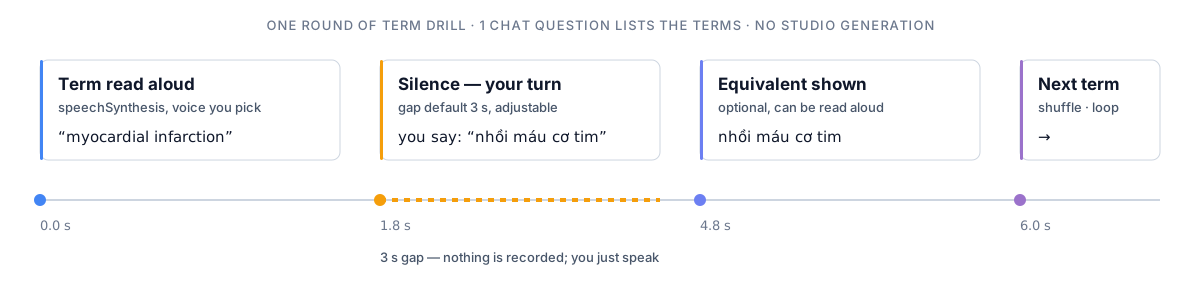
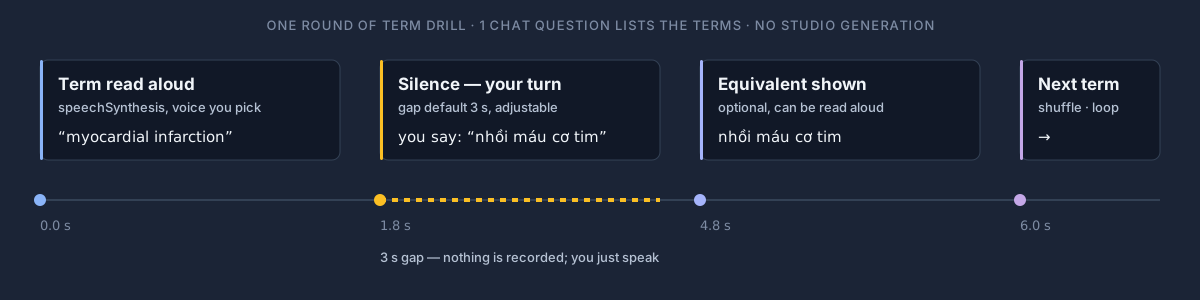
Une question de chat liste les termes clés de vos sources. Le navigateur les lit à voix haute un par un, avec la voix de votre choix, marque une pause — trois secondes par défaut, réglable — pour que vous disiez l'équivalent, puis l'affiche. Il parle ; il n'allume jamais le micro.
- Modifiez la liste, mélangez, bouclez, exportez en .csv
- Rejouer une liste enregistrée est toujours gratuit
- Forfait gratuit : 3 listes de termes générées par mois. Pro : illimité.
- Utile pour les interprètes, les apprenants en langues et les révisions d'examen
Voice Brain Dump : un mémo oral comme source
Depuis le panneau latéral, enregistrez un mémo de cinq minutes au plus. Notebook OS téléverse le fichier audio dans votre notebook comme source, comme si vous y glissiez un enregistrement, et Gemini Notebook le lit avec le reste de vos sources.
Forfait gratuit : 10 enregistrements par mois. Pro : sans plafond mensuel.
Quel outil vocal fait quoi
| Outil | Vous écoute ? | Ce que vous obtenez | Où |
|---|---|---|---|
| Voice Dictation | Oui, tant que vous maintenez les touches | Du texte dans le champ de chat, non envoyé | À côté du champ de chat |
| Term Drill | Non — il lit à voix haute | Un exercice oral sur vos termes, exportable en .csv | Studio Recipes → Term Drill |
| Voice Brain Dump | Oui, pendant l'enregistrement | Une source audio dans votre notebook | Panneau latéral |
En développement
La voix dans chaque champ de prompt
⚙ En développementLe bouton micro de dictée suit le champ actif — boîtes de dialogue Customize, notes de source, éditeurs de Skill — pas seulement le champ de chat. Même raccourci, mêmes langues.
Capture de réunion et de cours
⚙ En développementEnregistrez une réunion ou un cours depuis le panneau latéral et déposez-le dans un notebook comme source audio, avec une recette de premier compte rendu mise en file derrière.
Questions
- Où va ma voix ?
- Vers Chrome, puis vers le service de reconnaissance vocale de Google, via la Web Speech API du navigateur — le même chemin qu'emprunte n'importe quel bouton de dictée sur n'importe quelle page web. Notebook OS ne reçoit que le texte reconnu ; il ne reçoit, ne stocke ni ne transmet jamais l'audio.
- Dois-je autoriser le micro à chaque fois ?
- Non. Chrome demande une fois pour notebook.google.com et retient la réponse. Si vous avez fermé la demande par accident, effacez l'autorisation du micro pour ce site dans les paramètres de site de Chrome, puis relancez une dictée.
- Pourquoi le message n'est-il pas envoyé à ma place ?
- Parce que la reconnaissance vocale se trompe assez souvent sur les noms, les chiffres et les termes techniques pour que vous vouliez relire avant l'envoi. Le texte se pose dans le champ de chat et y reste ; vous corrigez ce qui doit l'être et appuyez vous-même sur Envoyer.
- Quelles langues peut-il reconnaître ?
- Neuf : English (US et UK), Tiếng Việt, 中文, 日本語, 한국어, Français, Deutsch et Español. Le choix se fait dans un menu déroulant à côté du bouton micro et est conservé d'une session à l'autre.
- Term Drill m'enregistre-t-il ?
- Non. Term Drill utilise la synthèse vocale du navigateur pour lire vos termes à voix haute et n'allume jamais le micro. Vous dites l'équivalent pour vous-même.
Compatible avec Edge, Brave et tous les navigateurs Chromium