Tous les outils Notebook OS pour Gemini Notebook
Notebook OS fonctionne dans un panneau latéral à côté de Gemini Notebook. Il rédige la consigne de chaque artefact à partir de vos sources, prend votre dictée dans le champ de chat, exporte les diapositives en .pptx modifiable et permet de chercher dans votre bibliothèque. Le panneau s'ouvre aussi sur n'importe quel autre onglet.
Apprenez-lui votre façon de travailler — une seule fois.
Une Skill est une instruction réutilisable qui capture votre façon de travailler. Appliquée à un notebook, elle devient une source — Gemini Notebook la suit dans chaque réponse, chaque relance et chaque artefact, pas seulement au prochain prompt.
2. Extract effect sizes into a data table
3. Flag conflicting findings for follow-up
De la conversation à l'artefact — automatiquement.
Choisissez un type d'artefact et une recette. Notebook OS lit votre chat, rédige la consigne autour des sources réelles de votre notebook, remplit la boîte de dialogue Customize et déclenche le générateur natif de Gemini Notebook. Ni copier-coller, ni prompt écrit à la main.
Un deck dont le texte est du texte.
Gemini Notebook exporte les diapositives sous forme d'images. Activez Editable Deck dans la recette Presentation et le deck que vous téléchargez est un .pptx dont le titre et les puces sont de vraies zones de texte — modifiable dans PowerPoint, Keynote ou Google Slides, l'arrière-plan rendu restant un seul calque image par diapositive.
Présentez vos diapositives. Sans filigrane, sans export.
Gemini Notebook génère de superbes decks — mais ils restent piégés dans une vue déroulante avec un filigrane dans le coin. La Premium Deck View les transforme en une vraie présentation : une scène sombre, en plein écran, que vous lancez directement depuis le notebook.
Parlez dans le champ de chat. Réécoutez vos termes.
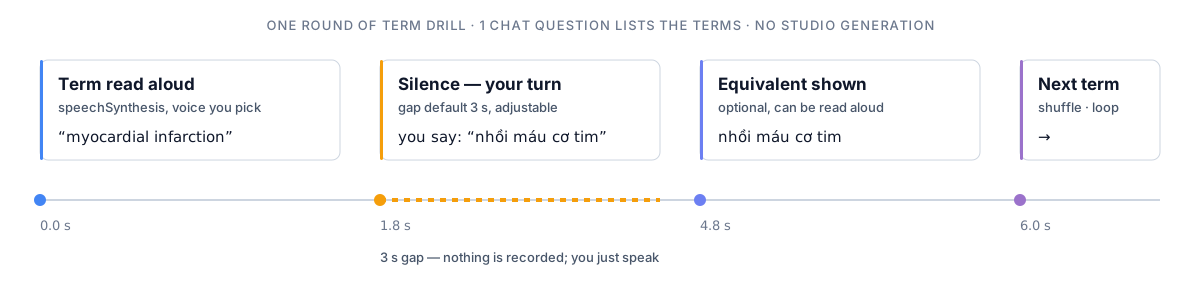
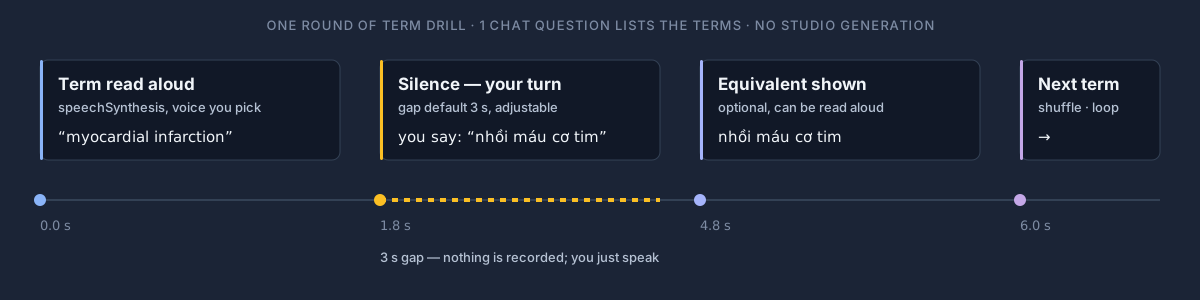
Voice Dictation : appuyez deux fois sur Space et maintenez (ou cliquez sur le bouton micro), parlez, relâchez — le texte est dans le champ de chat de Gemini Notebook, non envoyé, donc vous le corrigez avant d'envoyer. Term Drill lit à voix haute les termes clés de vos sources un par un et fait une pause pour que vous disiez l'équivalent. Voice Brain Dump, dans le panneau latéral, enregistre un mémo et le téléverse comme source.
Capturez le web. Enregistrez dans Gemini Notebook.
Vous voyez un graphique, un schéma ou un visuel à conserver ? Découpez-le. Notebook OS capture l'image et l'envoie directement à Gemini Notebook comme source — l'information visuelle devient aussi facile à enregistrer que du texte. Aucune autre extension Gemini Notebook ne sait le faire.
Vos meilleures idées, où qu'elles surgissent.
Une séance de brainstorming décisive dans un autre outil d'IA ? Ne la laissez pas disparaître. Notebook OS enregistre la conversation et l'envoie à Gemini Notebook comme source — pour que votre réflexion devienne de la recherche, où qu'elle ait eu lieu.
Trouvez la recherche. Sans jamais quitter le notebook.
Cherchez des articles évalués par les pairs par mot-clé, auteur ou sujet directement depuis le panneau latéral. Prévisualisez les résumés, vérifiez les citations, puis ajoutez ce dont vous avez besoin à votre notebook actif — sans ouvrir de nouvel onglet.
Chaque artefact que vous avez créé, à un clic.
Aperçus audio, decks, rapports, cartes mentales — Gemini Notebook les enfouit à travers les notebooks. Épinglez ceux qui comptent sur l'Artifact Shelf et revenez à n'importe lequel instantanément, depuis n'importe quel notebook.
Tout ce que Notebook OS ajoute d'autre à Gemini Notebook.
De plus petits outils qui suppriment discrètement les frictions dans tout votre flux de recherche — recherche, notes, organisation et visualisation.
- YouTube SearchCherchez sur YouTube depuis le panneau latéral, prévisualisez les résultats et ajoutez une vidéo comme source — sans jamais ouvrir YouTube.
- Transcription YouTube et Notes d'ÉtudeExtrayez des transcriptions complètes horodatées et transformez-les en notes Cornell, en plans par chapitres ou en points clés.
- Note StudioNotes en texte enrichi dans le panneau latéral, verrouillées sur la page où vous êtes, enregistrées directement dans n'importe quel notebook Gemini Notebook.
- Concept MapGénérez une carte conceptuelle visuelle des idées de votre notebook comme artefact natif du Studio de Gemini Notebook.
- Prompt Library23 prompts intégrés répartis en 6 catégories — plus les vôtres — insérés dans le chat en un clic.
- Diagram StudioUne question de chat, un diagramme tiré de vos sources : modèle de données (ERD), logigramme, séquence, cas d'utilisation, hiérarchie, matrice, états, chronologie, quadrants, arêtes de poisson. Téléchargez en .svg et .drawio.
- Featured et partagés, tenus à partLes notebooks Featured (à la une) de Google et ceux partagés avec vous sont placés derrière un seul chip de filtre ; votre propre liste reste la vôtre, et le rapport Library Hygiene n'analyse que les notebooks dont vous êtes propriétaire.
- Library MapPROUne carte à vol d'oiseau de toute votre bibliothèque Gemini Notebook, pour voir d'un coup d'œil tout ce que vous avez.
- Hygiene FilterUn filtre dans la barre d'outils de la Library — À traiter, Sans étiquette, Sans dossier, Sans résumé, Sans sources, Doublons de sources probables, Charge de sources élevée — plus un tri « Plus de problèmes d'hygiène ». Gratuit.
- Dossiers, Étiquettes et FavorisOrganisez vos notebooks avec des dossiers, des étiquettes, des favoris, des dates réelles et des résumés en cache.
- Raccourcis clavierChaque action principale est accessible au clavier — les mains sur le clavier, sans jamais chercher la souris.
- Plus de 50 langues de sortieChangez la langue de sortie des artefacts indépendamment de celle de votre notebook.
Installation gratuite. Fonctionne avec vos notebooks Gemini Notebook existants.