Dictado por voz para Gemini Notebook
Pulsa dos veces Space y mantén, di la pregunta, suelta: el texto queda en el cuadro de chat de Gemini Notebook, sin enviar, listo para editar. Notebook OS añade tres herramientas de voz al cuaderno que ya usas — dictado en el cuadro de chat, Term Drill para practicar términos en voz alta y Voice Brain Dump para grabar notas de voz.
Dictado en el cuadro de chat
- Abre un cuaderno. Junto al cuadro de chat está el botón del micrófono.
- Pulsa dos veces Space y mantén — o haz clic en el botón — y habla. Las palabras aparecen mientras hablas: en gris mientras son provisionales, en negro cuando ya están reconocidas.
- Suelta para detener. El texto se queda en el cuadro, sin enviar; corrige nombres y cifras, y el botón de enviar lo pulsas tú.
Adónde va el audio
La Web Speech API de Chrome envía el audio al servicio de reconocimiento de voz de Google y devuelve texto. Notebook OS recibe solo el texto; nunca recibe, almacena ni reenvía el audio.
Nueve idiomas
- English (US)
- English (UK)
- Tiếng Việt
- 中文
- 日本語
- 한국어
- Français
- Deutsch
- Español
Elige uno en el desplegable junto al botón del micrófono; se recuerda entre sesiones.
Plan gratuito: 20 dictados al mes. Pro: sin límite.
Term Drill: escucha el término, di el equivalente
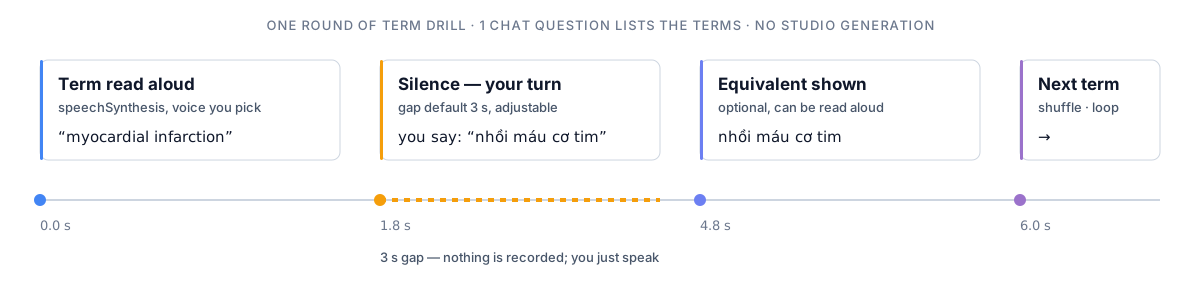
Una pregunta en el chat lista los términos clave de tus fuentes. El navegador los lee en voz alta uno a uno con la voz que elijas, hace una pausa — tres segundos por defecto, ajustable — para que digas el equivalente y luego lo muestra. Term Drill habla, pero nunca enciende el micrófono.
- Edita la lista, baraja, repite en bucle, exporta a .csv
- Repetir un ejercicio guardado siempre es gratis
- Plan gratuito: 3 listas de términos generadas al mes. Pro: sin límite.
- Útil para intérpretes, estudiantes de idiomas y repaso de exámenes
Voice Brain Dump: una nota de voz como fuente
Desde el panel lateral, graba una nota de voz de hasta cinco minutos. Notebook OS sube el archivo de audio a tu cuaderno como fuente, igual que si arrastraras una grabación, y Gemini Notebook lo lee junto con el resto de tus fuentes.
Plan gratuito: 10 grabaciones al mes. Pro: sin límite mensual.
Qué hace cada herramienta de voz
| Herramienta | ¿Te escucha? | Qué obtienes | Dónde |
|---|---|---|---|
| Voice Dictation | Sí, mientras mantienes las teclas | Texto en el cuadro de chat, sin enviar | Junto al cuadro de chat |
| Term Drill | No — lee en voz alta | Un ejercicio hablado de tus términos, exportable a .csv | Studio Recipes → Term Drill |
| Voice Brain Dump | Sí, mientras graba | Una fuente de audio en tu cuaderno | Panel lateral |
En desarrollo
Voz en todos los campos de prompt
⚙ En desarrolloEl botón de dictado sigue al campo activo — diálogos Customize, notas de fuente, editores de Skill — y no solo al cuadro de chat. Mismo atajo, mismos idiomas.
Captura de reuniones y clases
⚙ En desarrolloGraba una reunión o una clase desde el panel lateral y déjala en un cuaderno como fuente de audio, con una receta de actas preliminares en cola detrás.
Preguntas frecuentes
- ¿Adónde va mi voz?
- A Chrome y de ahí al servicio de reconocimiento de voz de Google, a través de la Web Speech API del navegador — el mismo camino que usa el botón de dictado de cualquier página web. Notebook OS recibe solo el texto reconocido; nunca recibe, almacena ni reenvía el audio.
- ¿Tengo que dar permiso de micrófono cada vez?
- No. Chrome lo pregunta una vez para notebook.google.com y recuerda la respuesta. Si cerraste el aviso sin querer, borra el permiso de micrófono del sitio en la configuración de sitios de Chrome y vuelve a iniciar un dictado.
- ¿Por qué no envía el mensaje por mí?
- Porque el reconocimiento de voz se equivoca con nombres, cifras y términos técnicos lo bastante a menudo como para que quieras mirarlo antes de que se ejecute. El texto aparece en el cuadro de chat y se queda ahí; tú corriges lo que haya que corregir y pulsas enviar.
- ¿Qué idiomas reconoce?
- Nueve: English (US y UK), Tiếng Việt, 中文, 日本語, 한국어, Français, Deutsch y Español. La elección está en un desplegable junto al botón del micrófono y se recuerda entre sesiones.
- ¿Term Drill me graba?
- No. Term Drill usa la síntesis de voz del navegador para leer tus términos en voz alta y nunca enciende el micrófono. El equivalente lo dices tú, para ti.
Funciona con Edge, Brave y todos los navegadores Chromium