语音
Gemini Notebook 的语音输入
双击 Space 键并按住,说出问题,松开:文字就在 Gemini Notebook 的聊天框里,尚未发送,随时可以编辑。Notebook OS 为你已在使用的笔记本加上三个语音工具——在聊天框中语音输入、用于有声术语练习的 Term Drill,以及用于录制语音备忘的 Voice Brain Dump。
在聊天框中语音输入
- 打开一个笔记本。聊天框旁边有一个麦克风按钮。
- 双击 Space 键并按住——或点击该按钮——然后说话。文字随你说话出现:尚未确定时为灰色,识别完成后变为黑色。
- 松开即停止。文字留在框中,尚未发送;改好人名和数字后,再由你自己按下发送。
音频去了哪里
Chrome 的 Web Speech API 把音频发送到 Google 的语音识别服务并返回文字。Notebook OS 只接收文字;它从不接收、存储或转发音频。
九种语言
- English (US)
- English (UK)
- Tiếng Việt
- 中文
- 日本語
- 한국어
- Français
- Deutsch
- Español
在麦克风按钮旁的下拉菜单中选一种;下次使用时仍会记住你的选择。
免费版:每月 20 次语音输入。Pro:无限量。
Term Drill:听术语,说出对应译法
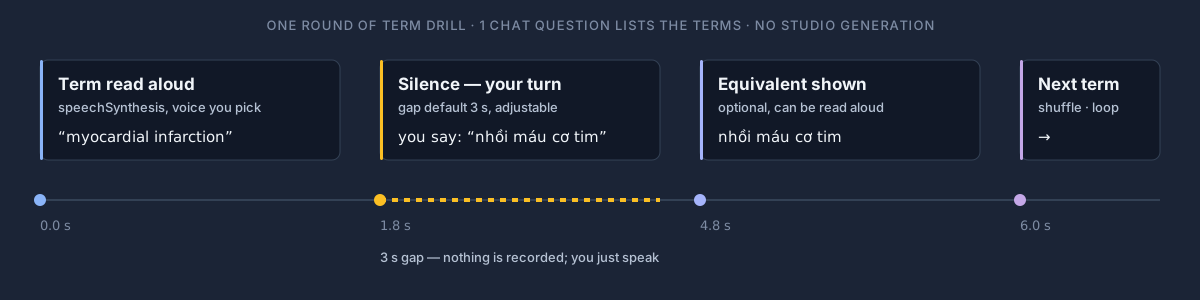
一次对话提问列出你来源中的关键术语。浏览器用你选择的语音逐个朗读,然后停顿——默认三秒,可调整——让你说出对应译法,再把它显示出来。它只朗读,从不开启麦克风。
- 可编辑列表、随机打乱、循环播放、导出 .csv
- 重放已保存的练习始终免费
- 免费版:每月可生成 3 个词表。Pro:无限量。
- 适合口译员、语言学习者和备考复习
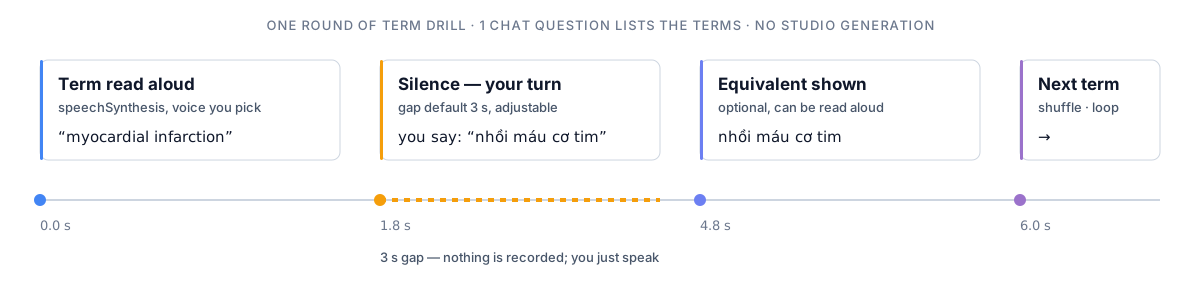
Voice Brain Dump:把口述备忘存为来源
在侧边栏中录制一段最长五分钟的备忘。Notebook OS 把音频文件作为来源上传到你的笔记本,就像你手动拖入一段录音一样,Gemini Notebook 会把它与你的其他来源一起阅读。
免费版:每月 10 次录音。Pro:不设每月限额。
哪个语音工具做什么
| 工具 | 会听你说话吗? | 你得到什么 | 位置 |
|---|---|---|---|
| Voice Dictation | 会,按住按键期间 | 聊天框中的文字,未发送 | 聊天框旁 |
| Term Drill | 不会——它负责朗读 | 有声术语练习,可导出为 .csv | Studio Recipes → Term Drill |
| Voice Brain Dump | 会,录音期间 | 笔记本中的一个音频来源 | 侧边栏 |
开发中
每个提示词字段都能语音输入
⚙ 开发中语音输入按钮跟随当前聚焦的字段——Customize 对话框、来源笔记、Skill 编辑器——而不只是聊天框。同样的快捷键,同样的语言。
会议与讲座录制
⚙ 开发中在侧边栏录制一场会议或讲座,把它作为音频来源存入笔记本,并在其后排入一个生成初版纪要的配方。
常见问题
- 我的声音去了哪里?
- 先到 Chrome,再通过浏览器的 Web Speech API 到 Google 的语音识别服务——和任何网页上的语音输入按钮走的是同一条路。Notebook OS 只接收识别出的文字;它从不接收、存储或转发音频。
- 每次都要授予麦克风权限吗?
- 不需要。Chrome 只会为 notebook.google.com 询问一次,并记住你的选择。如果你不小心关掉了那个提示,请在 Chrome 的网站设置里清除该站点的麦克风权限,然后重新开始一次语音输入。
- 为什么它不替我发送消息?
- 因为语音识别在人名、数字和专业术语上出错的频率,足以让你在发送前想先看一眼。文字会落进聊天框并留在那里;你改掉需要改的部分,再自己按发送。
- 它能识别哪些语言?
- 九种:English(US 和 UK)、Tiếng Việt、中文、日本語、한국어、Français、Deutsch 和 Español。选项在麦克风按钮旁的下拉菜单里,并会在会话之间记住。
- Term Drill 会录下我的声音吗?
- 不会。Term Drill 使用浏览器的语音合成朗读你的术语,从不开启麦克风。对应译法由你自己说出来。
支持 Edge、Brave 及所有 Chromium 浏览器