Todas as ferramentas do Notebook OS para o Gemini Notebook
O Notebook OS roda em um painel lateral ao lado do Gemini Notebook. Ele escreve a instrução de cada artefato a partir das suas fontes, recebe a sua voz na caixa de chat, exporta slides como um .pptx editável e mantém a sua biblioteca pesquisável. O painel também abre em qualquer outra aba.
Ensine como você trabalha — uma única vez.
Uma Skill é uma instrução reutilizável que captura o seu jeito de trabalhar. Aplicada a um caderno, ela vira uma fonte — o Gemini Notebook a segue em cada resposta, cada pergunta seguinte e cada artefato, não só no próximo prompt.
2. Extract effect sizes into a data table
3. Flag conflicting findings for follow-up
Da conversa ao artefato — automaticamente.
Escolha um tipo de artefato e uma receita. O Notebook OS lê seu chat, escreve a instrução em torno das fontes reais do seu caderno, preenche o diálogo Customize e dispara o gerador nativo do Gemini Notebook. Sem copiar e colar, sem prompt manual.
Uma apresentação cujo texto é texto.
O Gemini Notebook exporta os slides como imagens. Ligue o Editable Deck na receita Presentation e a apresentação que você baixa é um .pptx cujo título e marcadores são caixas de texto reais — editável no PowerPoint, Keynote ou Google Slides, com o fundo renderizado mantido como uma única camada de imagem por slide.
Apresente seus slides. Sem marca-d'água, sem exportar.
O Gemini Notebook gera slides lindos — mas eles ficam presos em uma visualização com rolagem e uma marca-d'água no canto. A Premium Deck View os transforma em uma apresentação de verdade: um palco escuro, em tela cheia, que você abre direto do caderno.
Fale na caixa de chat. Ouça seus termos de volta.
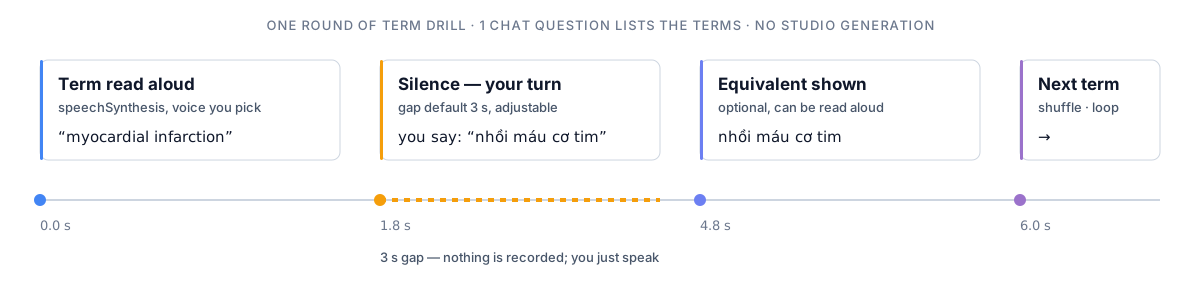
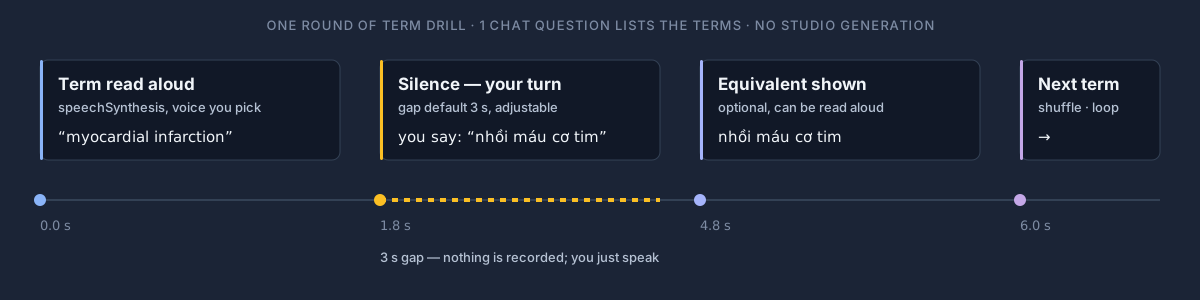
Voice Dictation: toque duas vezes em Space e segure (ou clique no botão do microfone), fale, solte — o texto está na caixa de chat do Gemini Notebook, não enviado, para você editar antes de enviar. O Term Drill lê em voz alta os termos-chave das suas fontes, um de cada vez, e pausa para você dizer o equivalente. O Voice Brain Dump, no painel lateral, grava um memorando e o envia como fonte.
Capture a web. Salve no Gemini Notebook.
Viu um gráfico, diagrama ou imagem que vale guardar? Recorte. O Notebook OS captura a imagem e a envia direto para o Gemini Notebook como fonte — então a informação visual fica tão fácil de salvar quanto texto. Nenhuma outra extensão do Gemini Notebook faz isso.
Suas melhores ideias, onde quer que tenham surgido.
Teve um brainstorming revelador em outra ferramenta de IA? Não deixe sumir. O Notebook OS salva a conversa e a envia ao Gemini Notebook como fonte — para que seu raciocínio vire pesquisa, não importa onde surgiu.
Encontre a pesquisa. Sem nunca sair do caderno.
Pesquise artigos revisados por pares por palavra-chave, autor ou tema direto do painel lateral. Veja resumos, confira citações e adicione o que precisa ao seu caderno ativo — sem abrir uma nova aba.
Cada artefato que você criou, a um clique.
Resumos em áudio, apresentações, relatórios, mapas mentais — o Gemini Notebook os enterra por vários cadernos. Fixe os que importam na Artifact Shelf e volte a qualquer um deles na hora, de qualquer caderno.
Tudo o mais que o Notebook OS acrescenta ao Gemini Notebook.
Ferramentas menores que removem atritos por todo o seu fluxo de pesquisa — busca, notas, organização e visualização.
- YouTube SearchPesquise no YouTube pelo painel lateral, veja os resultados e adicione um vídeo como fonte — sem nunca abrir o YouTube.
- Transcrição do YouTube e Notas de EstudoExtraia transcrições completas com marcação de tempo e transforme-as em notas Cornell, roteiros por capítulos ou pontos-chave.
- Note StudioNotas em texto rico no painel lateral, presas à página em que você está, salvas direto em qualquer caderno do Gemini Notebook.
- Concept MapGere um mapa de conceitos visual das ideias do seu caderno como artefato nativo do Studio do Gemini Notebook.
- Prompt Library23 prompts integrados em 6 categorias — mais os seus — inseridos no chat com um clique.
- Diagram StudioUma pergunta no chat, um diagrama a partir das suas fontes: modelo de dados (ERD), fluxograma, sequência, caso de uso, hierarquia, matriz, estado, linha do tempo, quadrante, espinha de peixe. Baixe em .svg e .drawio.
- Em destaque e compartilhados, separadosOs cadernos Em destaque (Featured) do Google e os compartilhados com você ficam atrás de um único chip; a sua lista continua só sua, e o relatório Library Hygiene só verifica os cadernos que são seus.
- Library MapPROUm mapa panorâmico de toda a sua biblioteca do Gemini Notebook, para você ver tudo o que tem num relance.
- Hygiene FilterUm filtro na barra de ferramentas da Library — Precisa de atenção, Sem etiquetas, Sem pasta, Sem resumo, Sem fontes, Possíveis fontes duplicadas, Carga de fontes alta — mais uma ordenação por Mais problemas de higiene. Grátis.
- Pastas, Etiquetas e FavoritosOrganize cadernos com pastas, etiquetas, favoritos, datas reais e resumos em cache.
- Atalhos de tecladoToda ação principal é acessível pelo teclado — mãos no teclado, sem buscar o mouse.
- Mais de 50 idiomas de saídaTroque o idioma de saída dos artefatos independentemente do idioma do seu caderno.
Grátis para instalar. Funciona com seus cadernos atuais do Gemini Notebook.